Hulplagen
Hulplagen
|
|
  
|
Deze knop geeft toegang tot reeds aangemaakte hulplagen. Hulpobjectlagen maakt u aan met de functie Invoer en wijzigen hulpobjectlaag.
Een hulplaag maakt het mogelijk automatisch locatie-specifieke informatie te koppelen aan beheerobjecten of teksten in de kaart te plaatsen.
Voor een stap-voor-stap uitleg over het aanmaken van een hulplaag en het koppelen met een kenmerk kunt u terecht bij 'Hulp-laag instellen'.
Wanneer de hulplaag eenmaal aangemaakt is, kan deze hier gevuld worden met hulpobjecten.
Hulpobjectlagen aan en uit zetten
Voordat u in een hulpobjectlaag kunt tekenen moet deze eerst aanstaan. Wilt u ook tekstelementen in de hulplagen zien, dan moet dat apart aangezet worden. Algemeen kan dit met de knop [Teksten aan/uit], maar u kan ook per laag dubbelklikken in de kolom Tekst bij de betreffende hulplaag.
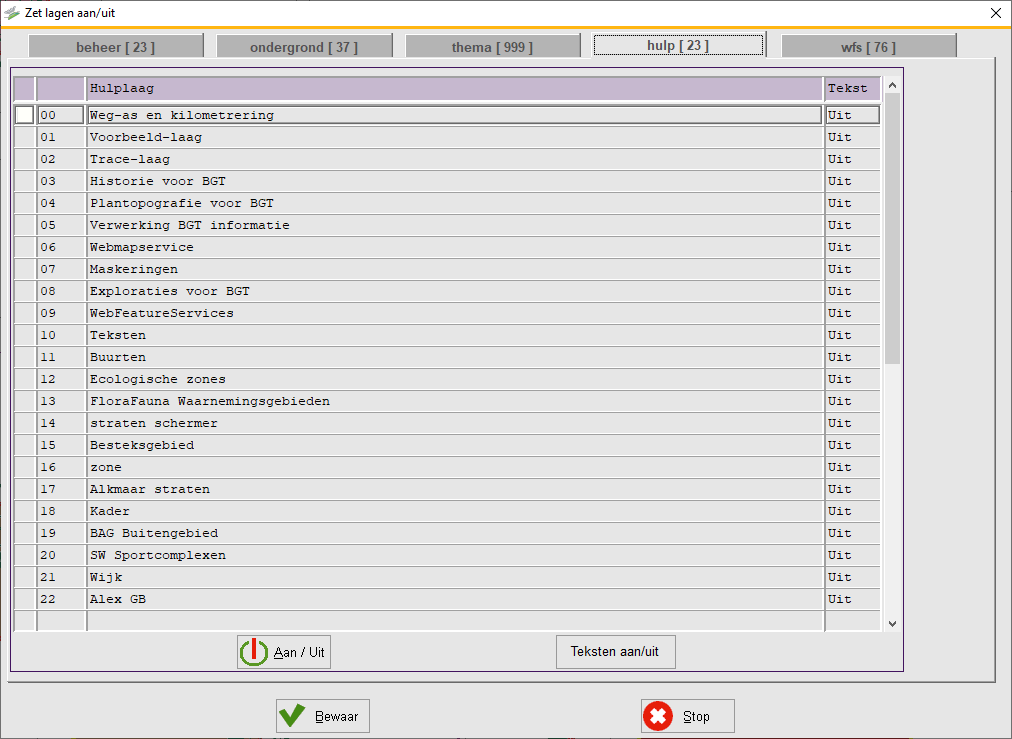
Hulplagen 00 tot en met 09 zijn gereserveerd als systeemlagen, lagen 10 tot en met 99 zijn beschikbaar voor u als gebruiker.
Klik met de linkermuisknop op de functieknop en onderstaande venster verschijnt:
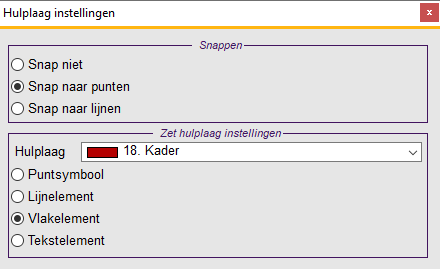
Kies bij Hulplaag een hulplaag waarin u wilt tekenen.
Bepaal vervolgens of u een lijn, een punt, vlak of tekst wilt plaatsen.
Teken het nieuwe object en sla op met de rechtermuisknop. Het volgende venster verschijnt:
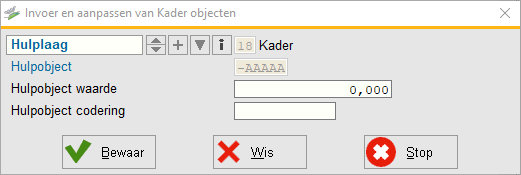
Afhankelijk van het doel, kunt u hier een code en/of een waarde voor het hulpobject invoeren. Klik op bewaar om het hulpobject op te slaan.
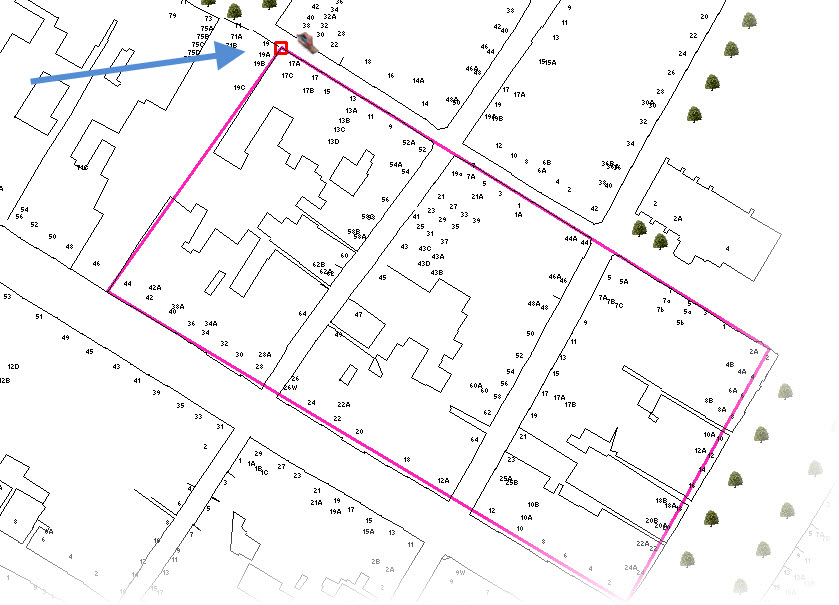
Tip! Wanneer u vlakken sluitend tegen elkaar aan wilt tekenen, loopt u het risico te klikken in een bestaand vlak. Op dat moment kunt u niet meer tekenen, maar zullen de gegevens van het bestaande vlak getoond worden. Om dit te voorkomen kunt u de functie 'Snap naar hoekpunten' gebruiken. Wanneer u een vlak gaat tekenen, zorg dan dat de cursor/handje zich buiten het bestaande vlak bevindt en er 'gesnapt' (rood vierkantje wordt zichtbaar) wordt op een punt van het bestaande vlak. Zie afbeelding ter verduidelijking. Wanneer u nu klikt, is het tekenen van het nieuwe vlak begonnen.
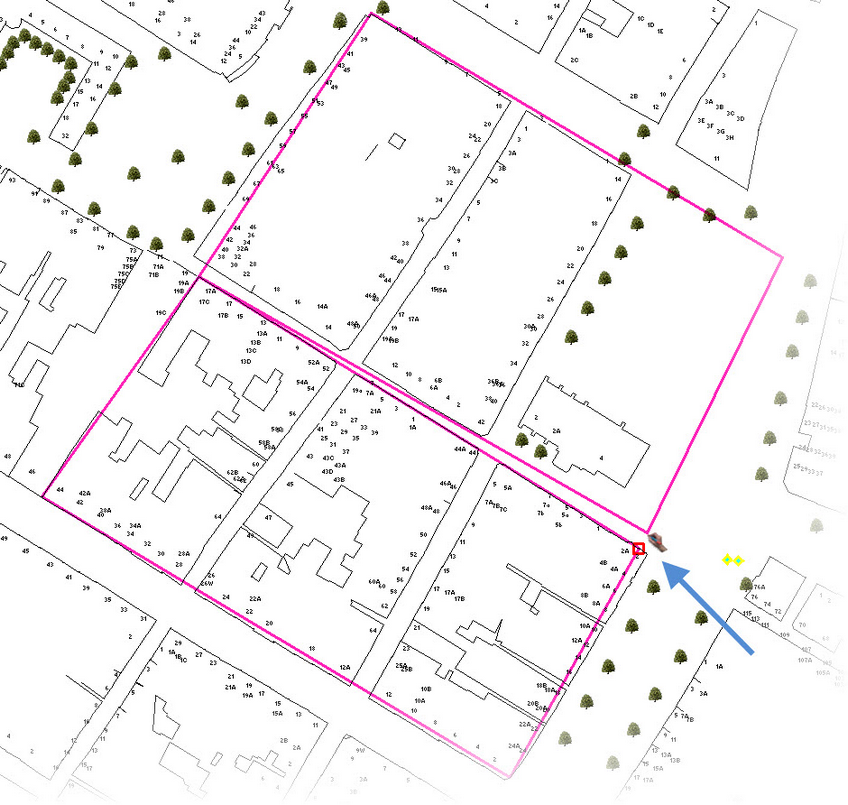
Wanneer u klaar bent met het tekenen van het nieuwe vlak en terugkomt bij het bestaande vlak, kunt u dit op dezelfde manier laten aansluiten zoals u begonnen bent. Zorg ervoor dat er 'gesnapt' (rood vierkantje wordt zichtbaar) wordt op het bestaande vlak terwijl het handje zich buiten het bestaande vlak bevindt:
Via deze knop kunt u ook tekst(elementen) toevoegen. Vink hiertoe 'Tekst-element' aan, na aanklikken van de hulplagenknop. Het volgende scherm wordt getoond:
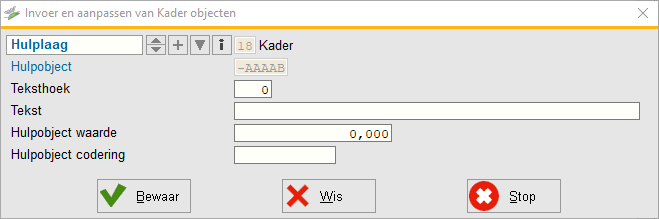
Klik in het veld 'Tekst' de tekst die u in de kaart wilt terug zien. Bij 'Teksthoek' kunt u in graden opgeven of het tekstelement gedraaid moet worden. De overige velden zijn niet van belang.
Tip! De grootte van de tekst kunt u wijzigen via Inrichting GEO > Hulp-lagen > Invoeren of wijzigen hulplaag.
Hulpobjecten wijzigen of wissen
Om een hulpobject te wijzigen of te wissen, klik met de linkermuisknop op de hulpobject-knop. In het menu dat verschijnt kiest u bij Hulplaag de hulplaag waarin u wijzigingen wilt aanbrengen.
Vervolgens kunt u met de linkermuisknop bestaande objecten selecteren. Breng nu wijzigingen aan of wis het hulpobject door op [Wis] te klikken.
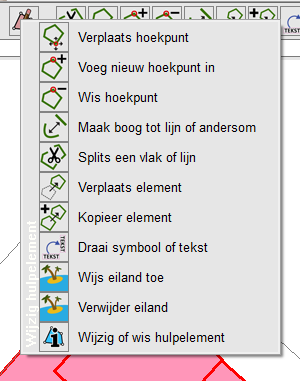
Met een rechtermuisklik op de hulplagen-knop kunt u bestaande elementen in een hulplaag muteren.
Er zijn diverse functies beschikbaar: