Nieuwe inspectie per speelplaats |
  
|
Nieuwe inspectie per speelplaats |
|
Met deze functie kunt u per speelplaats een inspectie aan een ondergrond of toestel invoeren. Een speelplaats bestaat uit een aantal onderdelen: toestellen en ondergronden. Met deze functie kunt u inspecties per speelplaatsonderdeel invoeren. Daarnaast kunt u een inspectie van de speelplaats zelf invoeren.
Hoewel u ook inspecties aan ondergronden, toestellen of speelplaatsen kunt invoeren met de respectievelijk functies Logboeken > Toestellen, Logboeken > Ondergronden, en Logboeken > Speelplaatsen, heeft deze functie het voordeel dat u een reeks van inspecties binnen een speelplaats in een menu kunt uitvoeren.
Wilt u reparaties aan meerdere objecten binnen een speelplaats invoeren, dan kunt u de functie "Nieuwe reparatie per speelplaats" gebruiken.
Inspecties worden geïdentificeerd aan de datum waarop ze uitgevoerd worden. Hoewel het mogelijk is een inspectie te koppelen aan een andere dag dan vandaag, is het niet mogelijk inspecties in te voeren op een datum voor de laatste inspectiedatum.
Let op! Voor alle inspecties en reparaties geldt dat ze op chronologische volgorde moeten worden ingevoerd. De datum van een inspectie/reparatie kan dus niet vóór de laatst uitgevoerde inspectie liggen. Wanneer dit wel gebeurt, zal een melding verschijnen.
Let op! Voor inspecties en reparaties geldt dat alleen de meest recente inspectie/reparatie aangepast/verwijderd kan worden.
Locatie
Ga naar: Logboeken > Nieuwe inspectie per speelplaats
Het volgende scherm verschijnt:
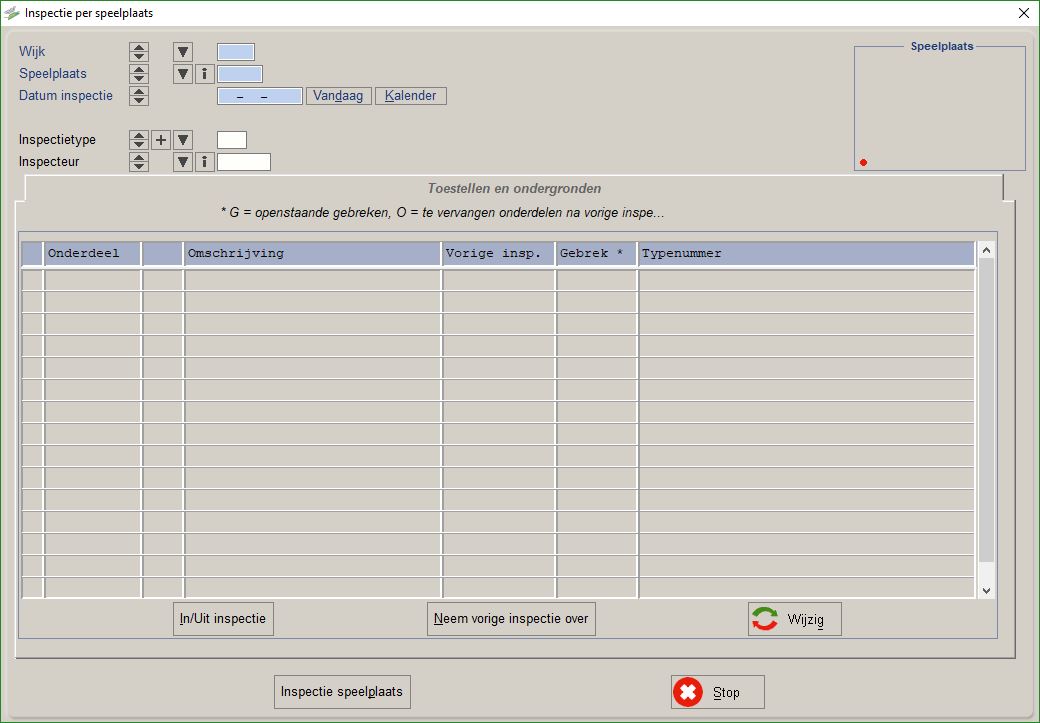
Wanneer u de sleutelvelden Wijk en Speelplaats invult verschijnt een overzicht van alle toestellen en ondergronden aanwezig op die speelplaats. Kies een Datum inspectie om de inspecties in te voeren. Met de knop [Vandaag] vult u de datum van vandaag in, met de [Kalender]-knop opent u een kalender waarmee u een andere datum kunt kiezen. Na keuze van een datum verschijnt bij ieder onderdeel de laatste inspectiedatum onder "Vorige insp.".
Eventueel kunt u een Inspectietype en Inspecteur invullen, u hoeft dat dan niet meer te doen bij het invullen van inspecties bij ieder individueel onderdeel.
Klik op een onderdeel. Dat onderdeel licht wit op. Vervolgens klikt u nogmaals op dat onderdeel, of op  .
.
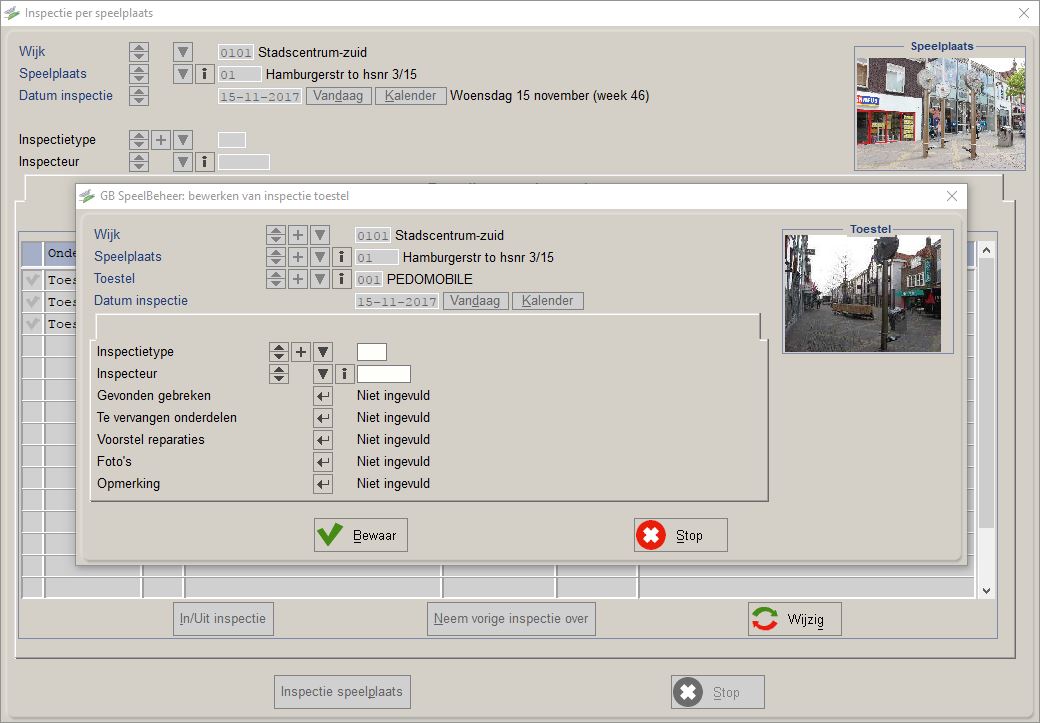
Een Inspectiescherm voor een Toestel of een Ondergrond verschijnt. U kunt hier de details van de inspectie invoeren.
Met de [Neem vorige inspectie over]-knop wordt voor alle onderdelen van de speelplaats het laatste inspectieresultaat voor deze inspectiedatum ingevuld. Wanneer de vorige inspectie aan een onderdeel een gebrek vertoont, wordt dat inspectieresultaat ook voor deze inspectiedatum ingevuld. Wanneer er nog geen inspectie is gedaan wordt als inspectieresultaat "geen gebreken" ingevuld. Deze functie kunt u gebruiken om alle onderdelen waar geen gebreken aan geconstateerd zijn, in een keer goed te keuren. Wanneer u voor deze inspectiedatum aan een onderdeel een gebrek constateert kunt u dat aangeven voordat u de rest van de onderdelen goed keurt, of aanvullen nadat u voor alle onderdelen de vorige inspectie hebt overgenomen. Wanneer u Inspectietype en Inspecteur hebt ingevuld, dan vult deze functie deze waarden voor de nieuwe inspectiedatum in.
Met de [In/Uit Inspectie] kunt een onderdeel uitsluiten van een inspectie, dat wil zeggen dat het onderdeel niet goed wordt gekeurd, én er geen gebreken aan worden toegevoegd. Eventueel kunt u op een later tijdstip een inspectie voor deze datum aan dit onderdeel toevoegen.
Met de [Wijzig] knop kunt u een inspectie aan een onderdeel aanpassen of aanvullen. Klik op een regel zodat deze wit oplicht, en klik op de [Wijzig]-knop. Een Inspectiescherm voor een Toestel of een Ondergrond verschijnt.
Met de knop [Inspectie speelplaats] opent u het invoerscherm voor Speelplaatsinspecties.
Druk op [Stop] om het menu te sluiten zonder wijzigingen op te slaan.