|
Groepsgewijs bijwerken |
  
|
Groepsgewijs bijwerken
|
Groepsgewijs bijwerken |
|
Met de functie Groepsgewijs bijwerken kunt u de beheergegevens van meerdere beheerobjecten in één keer aanpassen. Na klikken op de knop verschijnt het volgende venster:
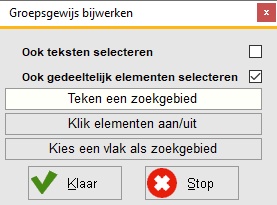
U kunt op verschillende manieren uw selectie bepalen: door het tekenen van een kader in de tekening (Teken een zoekgebied), door elementen aan en uit te klikken (Klik elementen aan/uit) of door een ondergrond-vlak te kiezen (Kies een vlak als zoekgebied). Bij het tekenen van een zoekgebied (een kader) vormt iedere klik met de linkermuisknop een hoekpunt van het kader. U kunt zoveel (hoek)punten aangeven als nodig is. U kunt meerdere kaders plaatsen. Indien u tevreden bent met het zoekgebied kunt u dit met de rechtermuisknop bevestigen/doorvoeren. U kunt deze zoekmanieren ook combineren. Zo kunt een zoekgebied in de kaart tekenen en vervolgens losse punten, lijnen of vlakken buiten het kader aanwijzen die ook in het rapport moeten verschijnen. Reeds geselecteerde elementen kunt u op die manier ook uit de selectie verwijderen.
Ook teksten selecteren Wanneer 'Ja' is aangevinkt worden ook de tekstelementen geselecteerd en zullen daardoor al snel meer grafische elementen in het zoekgebied vallen.
Wanneer u niet in de kaart wilt selecteren, maar op basis van beheergegevens (bijvoorbeeld alle groenvakken in wijk X) uw selectie wilt bepalen, klik dan direct op [Klaar]. Het scherm Groepsgewijs aanpassen van vakdelen zal geopend worden, u komt terecht op het tabblad Selectie en kunt uw selectie definiëren. Kijk bij Selectiescherm voor de opties die u heeft bij het selecteren.
Tip! Om duidelijker in beeld te krijgen welke grafische elementen u selecteert, zorgt u ervoor dat de weergave-aanpassing en themakaarten niet getoond worden.
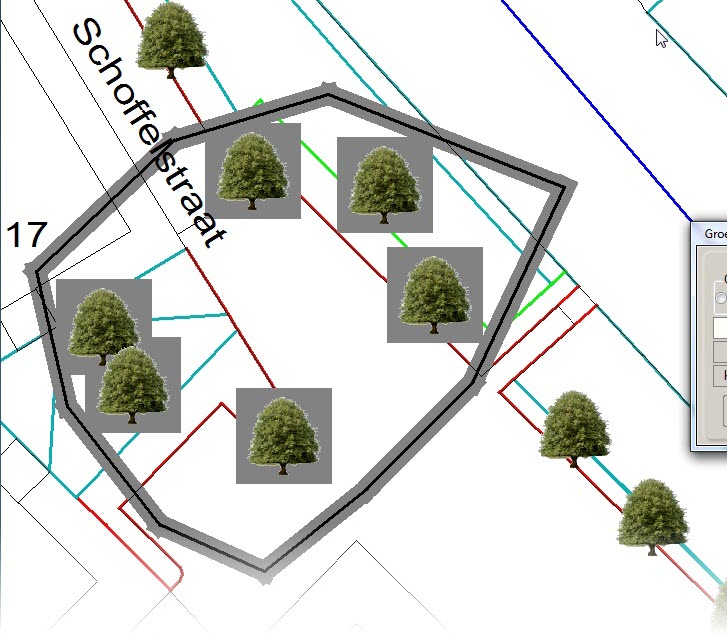
Wanneer u het selecteren wilt afronden, klikt u op [Klaar]. Nu zal het rapportscherm getoond worden. Dit scherm bestaat uit de volgende tabbladen.
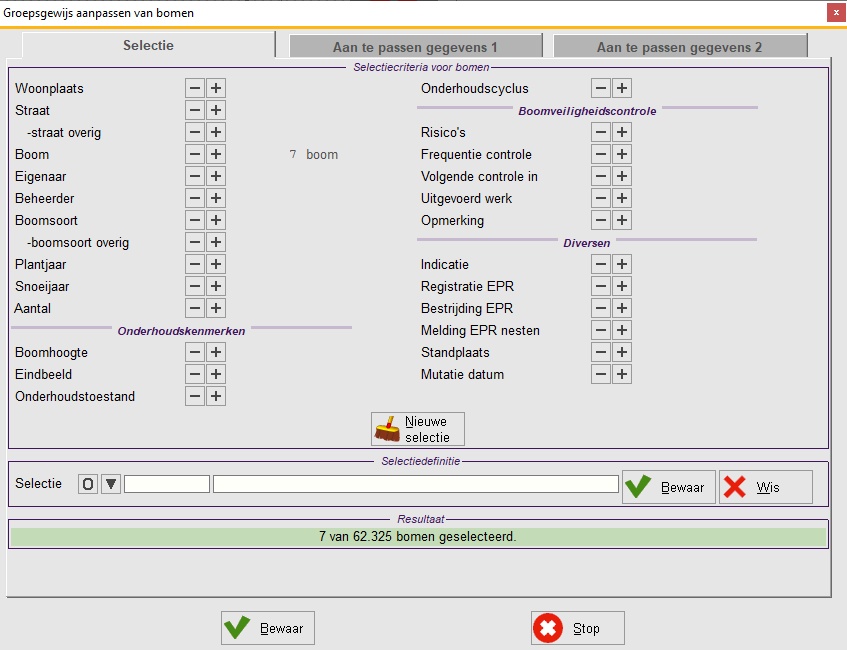
De tabbladen zullen hier kort besproken worden.
Selectie
Op dit tabblad bepaalt u uw selectie. Wanneer u in de kaart al een selectie gemaakt heeft kunt u deze hier eventueel verfijnen. Voorbeeld: u kunt een kader in de tekening trekken en vervolgens hier op het selectie-tabblad alleen de Eiken overhouden, wanneer u selecteert op het kenmerk Boomsoort. Klik hier voor meer informatie over het selectiescherm.
Op het tabblad Aan te passen gegevens zullen de aangevinkte kenmerken doorgevoerd worden. Vink het kenmerk aan dat u wilt aanpassen. De bijbehorende opties van dat kenmerk zullen toegankelijk worden. Kies de gewenste optie. Op deze manier kunt u meerdere kenmerken aanpassen.
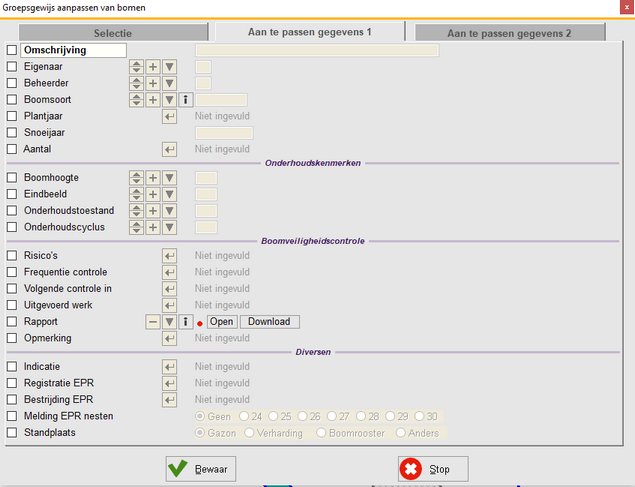
Klik op [Bewaar] en u krijgt een overzicht van de kenmerken die aangepast zullen worden:
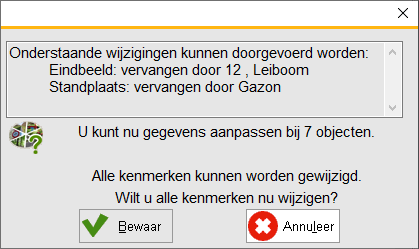
Let op! Wees zeker van uw zaak als u de gegevens groepsgewijs wilt aanpassen. De wijzigingen zijn voor alle geselecteerde elementen definitief.
----
Voor aanmaak van deze functieknop, zie hier.